1. Bắt đầu trong 1 phút
- Chép cả thư mục phần mềm từ USB vào máy (ví dụ vào ổ D: hoặc màn hình nền). Nhớ chép cả thư mục, đừng chỉ chép một tệp.
- Mở thư mục, bấm đúp vào tệp Mở phần mềm.
- Phần mềm mở trong trình duyệt Chrome, Cốc Cốc, Edge hoặc Firefox. Không cần mạng, không cần tài khoản.
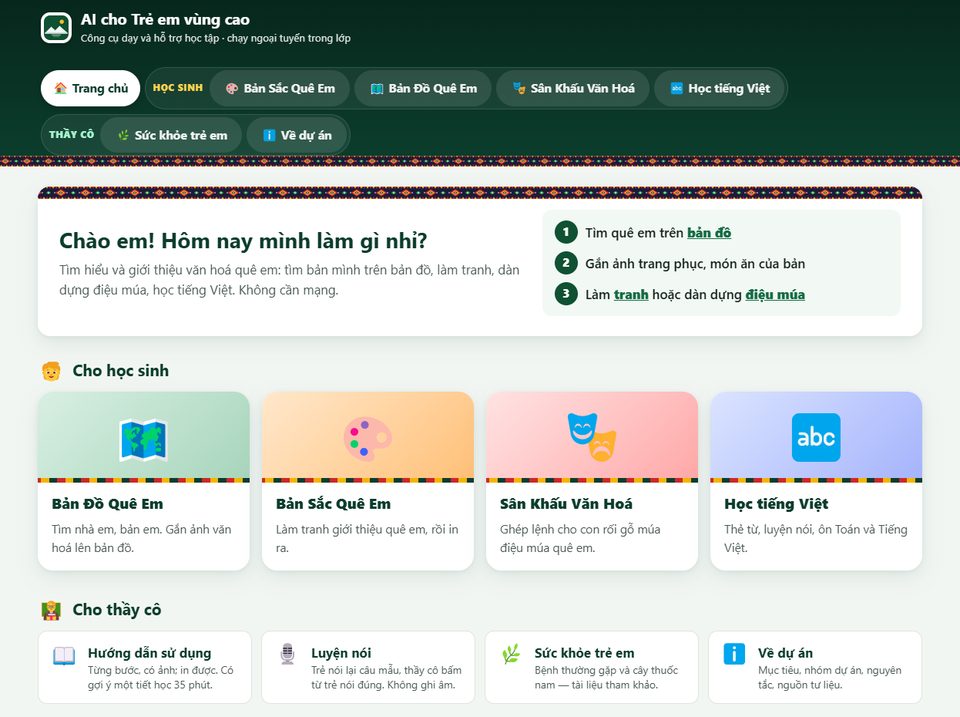
Chế độ học sinh và chế độ thầy cô
Phần mềm mở ở chế độ học sinh: các nút soạn nội dung, in, chụp ảnh, cài đặt được ẩn đi để màn hình của các em gọn, ít chữ, khó bấm nhầm.
- Muốn soạn bài, in thẻ, thêm câu…: vào Trang chủ, ở khu Cho thầy cô, bấm và giữ 2 giây nút 🔑 Giữ 2 giây để bật chế độ thầy cô.
- Khi đang ở chế độ thầy cô, góc trên bên phải có nhãn vàng 🧑🏫 Chế độ thầy cô ✕.
- Trước khi đưa máy cho các em, bấm nhãn vàng đó (hoặc nút ↩ Về chế độ học sinh) để tắt.
2. Các chức năng chính của phần mềm
3. 🎨 Bản Sắc Quê Em — làm tranh giới thiệu quê em
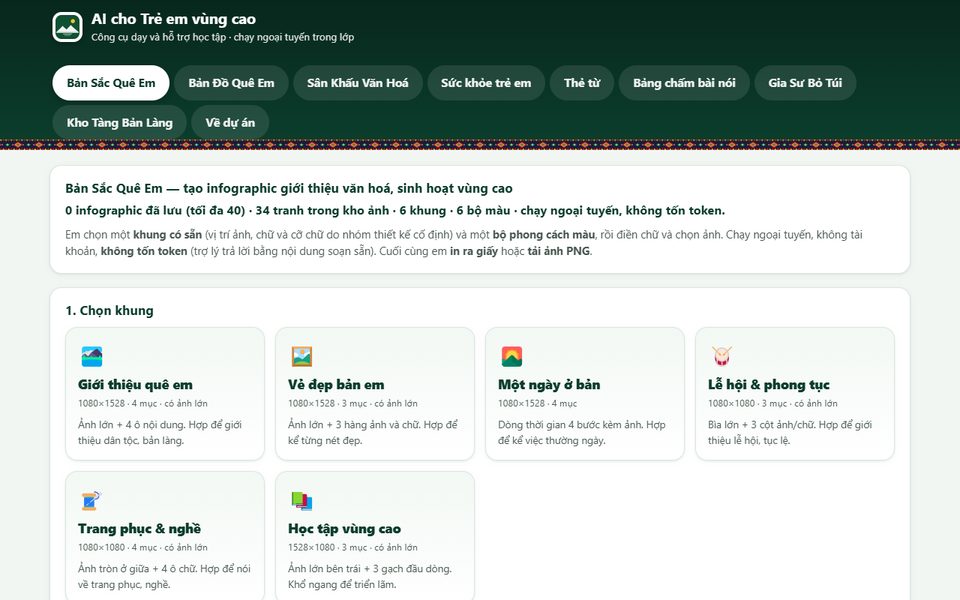
- Chọn khung: ví dụ “Giới thiệu quê em”, “Một ngày ở bản”, “Lễ hội & phong tục”, “Trang phục & nghề”…
- Chọn bộ màu mà em thích.
- Điền chữ vào từng ô. Nếu chưa biết bắt đầu viết từ đâu, em bấm 💡 Gợi ý để lấy câu mẫu.
- Chọn ảnh trong kho tranh có sẵn, hoặc bấm 📷 Tải ảnh của em để dùng ảnh thật.
- Bấm 💾 Lưu vào máy, rồi 🖨 In ra giấy hoặc ⬇ Tải ảnh về máy.
4. 🗺️ Bản Đồ Quê Em — tìm nhà em, làm bản đồ văn hoá
Mở bản đồ tỉnh
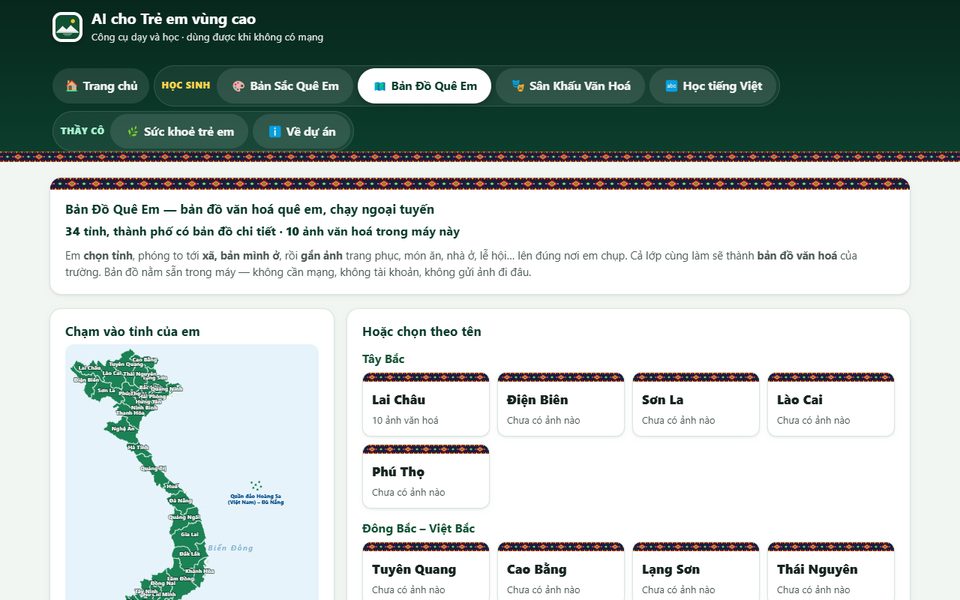
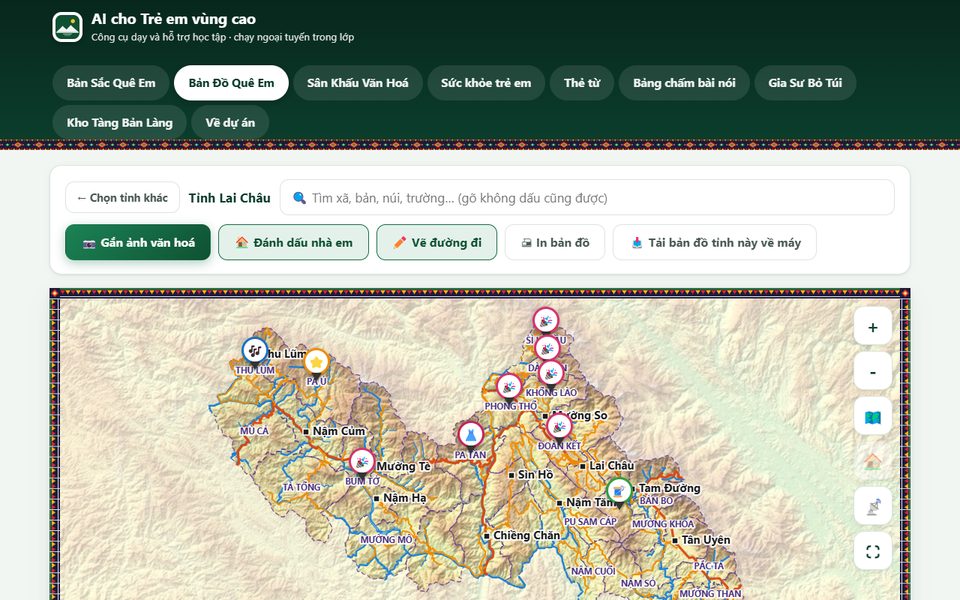
- Phóng to, thu nhỏ: lăn bánh xe chuột, hoặc dùng nút + − bên phải bản đồ. Trên máy tính bảng thì dùng hai ngón tay.
- Kéo bản đồ để đi sang chỗ khác. Nút 🗺️ đưa về xem cả tỉnh, nút 🏠 tới nhà em (sau khi đã đánh dấu), nút ⛶ mở toàn màn hình.
- Tìm: gõ tên xã, bản, núi, trường vào ô tìm kiếm. Gõ không dấu cũng được, ví dụ thu lum.
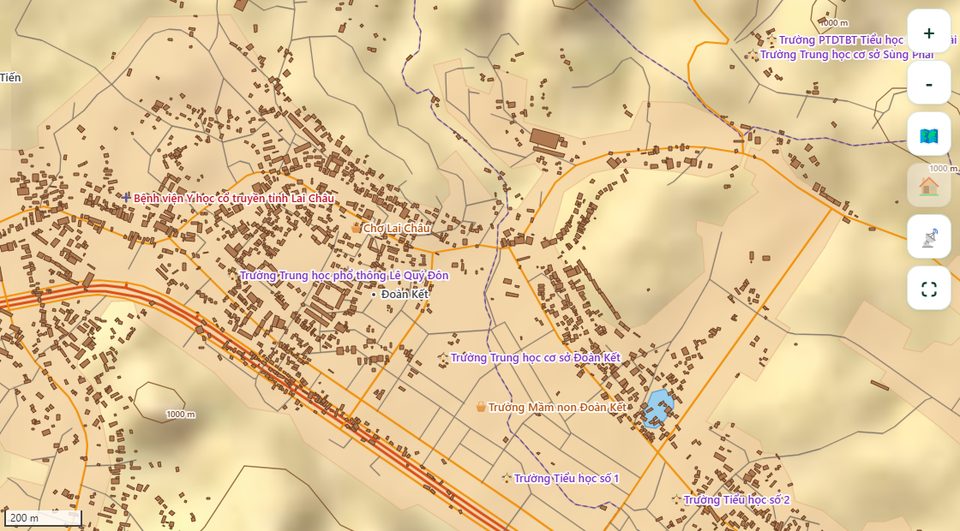
Gắn ảnh văn hoá lên bản đồ
- Bấm 📷 Gắn ảnh văn hoá, rồi chạm vào đúng chỗ trên bản đồ, ví dụ bản của em.
- Bấm 📷 Chụp / chọn ảnh để lấy ảnh trang phục, món ăn, nhà ở, lễ hội…
- Chọn Đây là gì?, điền Tên. Ô dân tộc có thể để trống nếu chưa chắc.
- Ở ô Em kể đôi câu, ghi điều em hỏi được từ ông bà, bố mẹ: ai làm, dùng khi nào và có nét riêng nào đáng nhớ.
- Bấm 💾 Lưu lên bản đồ. Ảnh hiện thành một ghim tròn trên bản đồ.
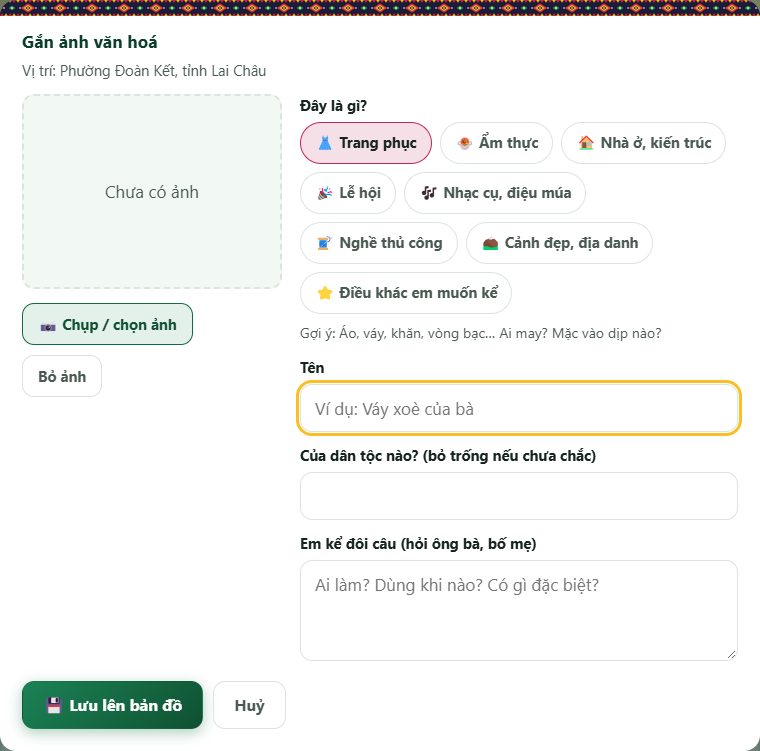
Các nút khác: 🏠 Đánh dấu nhà em · ✏️ Vẽ đường đi (ví dụ đường từ nhà tới trường) · 🖨 In bản đồ. Ghim có biểu tượng sẵn trên bản đồ Lai Châu là gợi ý nơi có nét văn hoá tiêu biểu, để các em tìm hiểu thêm.
5. 🎭 Sân Khấu Văn Hoá — lập trình con rối múa
Con rối làm bằng thanh gỗ có khớp nối. Các em ghép các khối lệnh (như “Sang trái 1 bước”, “Giơ tay 90 độ”, “Lặp 4 lần”) để con rối múa. Đây là cách làm quen với tư duy lập trình qua điệu múa của dân tộc mình.
Xem một bài mẫu

- Chọn một bài mẫu, ví dụ “Xoè vòng”, “Múa khèn”, “Nhảy sạp”. Dòng mô tả ngay dưới cho biết bài lấy theo tư liệu nào.
- Bấm ▶ Biểu diễn. Bấm ■ Dừng để dừng, ↺ Về chỗ để các con rối về vị trí ban đầu.
- Ô Nhịp đổi tốc độ: Chậm, Vừa, Nhanh.
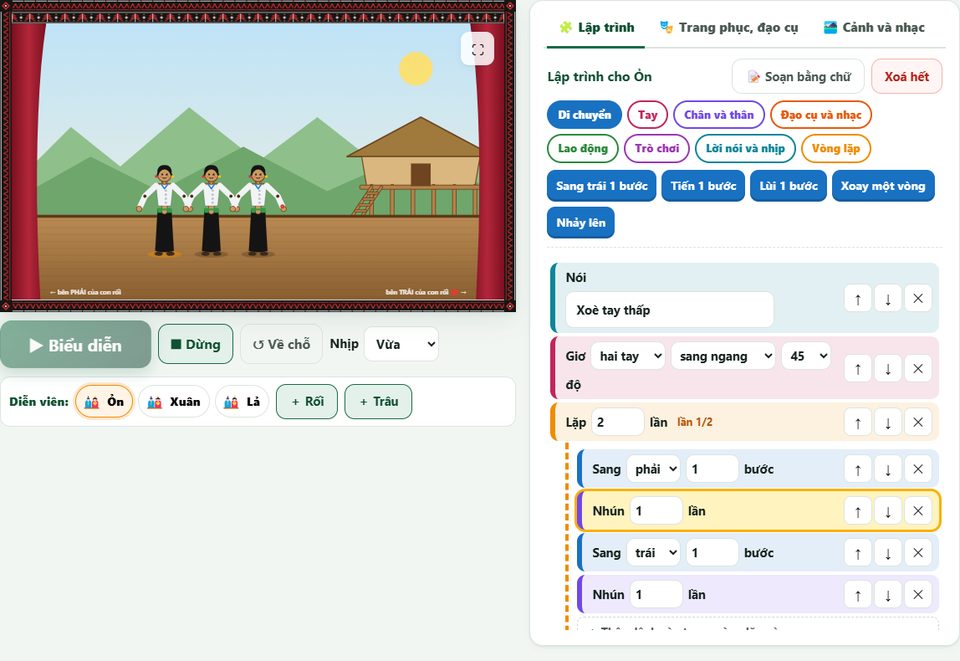
Tự lập trình
- Ở hàng Diễn viên, chọn con rối muốn lập trình. Bấm + Rối hoặc + Trâu để thêm diễn viên.
- Ở thẻ 🧩 Lập trình, chọn nhóm lệnh (Di chuyển, Tay, Chân và thân, Đạo cụ, Lao động, Vòng lặp…), rồi bấm vào khối lệnh để thêm vào chương trình.
- Đổi số bước, số độ, số lần ngay trong khối. Dùng ↑ ↓ để đổi thứ tự, ✕ để xoá.
- Thẻ 🎭 Trang phục, đạo cụ: mặc trang phục dân tộc, cho rối cầm khèn, ô, chuông, khăn, quạt…
- Thẻ 🏞️ Cảnh và nhạc: chọn cảnh (nhà sàn, nhà trình tường, đàn đá, sạp…) và nhạc nền.
- Đặt tên rồi bấm 💾 Lưu ở mục Vở diễn của em để giữ lại.
Lặp 4 lần {
  Sang trái 1 bước
  Giơ tay phải sang ngang 135 độ
  Hạ tay phải xuống
}
Gõ không dấu cũng được. Gõ sai thì phần mềm chỉ ra dòng chưa hiểu.Âm thanh và nhạc
Ở thẻ 🏞️ Cảnh và nhạc, thầy cô có thể 🔑 thêm tệp MP3, ví dụ bản thu tiếng khèn, tiếng chiêng hay bài hát của nghệ nhân trong bản. Tệp phát cùng lúc biểu diễn. Tiếng khèn, chiêng, chuông có sẵn là tiếng do máy tổng hợp, không phải tiếng nhạc cụ thật, nên được tắt sẵn. Muốn nghe thì bật ô 🔔 Tiếng mô phỏng.
🔑 Mục Chép sang rô-bốt Arduino xuất chương trình của con rối thành mã cho bộ rô-bốt múa, dành cho thầy cô phụ trách bộ rô-bốt.
6. Sức khoẻ và Học tiếng Việt
Bấm 🔤 Học tiếng Việt: phía trên hiện thanh nhỏ để chọn 🃏 Thẻ từ, 🎙️ Luyện nói hoặc ✏️ Gia Sư Bỏ Túi.
🌿 Sức khoẻ trẻ em
Gõ tên bệnh hoặc triệu chứng (ví dụ sốt, ho, tiêu chảy) để tra cứu. Mỗi cây thuốc nam có cách dùng và lưu ý an toàn.
🃏 Thẻ từ
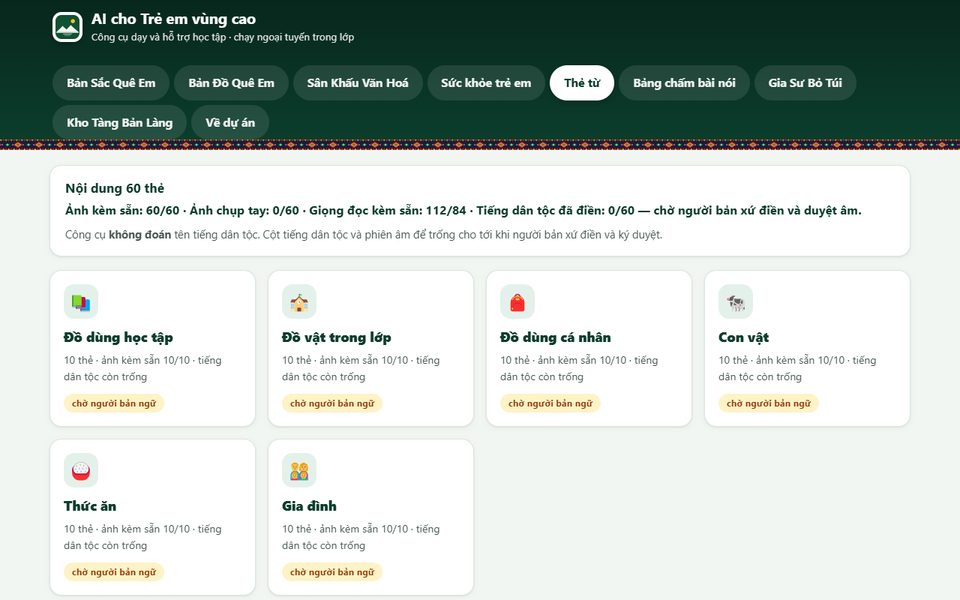
- Chọn một nhóm (Đồ dùng học tập, Con vật, Thức ăn…). Bấm 🔊 Nghe để máy đọc từ.
- 🔑 Có thể 📷 Chụp ảnh vật thật trong lớp để thay ảnh minh hoạ. Chỉ chụp đồ vật, không chụp trẻ em.
- 🔑 Bấm 🖨 In thẻ giấy để có thẻ giấy, dùng khi máy hỏng hoặc mất điện.
🎙️ Luyện nói (bảng chấm bài nói)
Ở chế độ học sinh chỉ còn danh sách câu và khung luyện. 🔑 Thêm câu của thầy cô, in bộ câu, cài máy nhận dạng, “Phiên hôm nay” ở chế độ thầy cô.
- Chọn một câu (Dễ, Vừa, Khó). Bấm 🔊 Đọc câu cho học sinh nghe.
- Học sinh nói theo câu. Thầy cô bấm vào những từ các em nói đúng. Phần mềm không ghi âm, không chấm điểm, không ghi tên học sinh.
- Bấm Cho làm lại, Sang câu khác hoặc Bỏ qua. Không nên bắt các em nói lại nhiều lần.
✏️ Gia Sư Bỏ Túi
Gia Sư Bỏ Túi: chọn môn, chọn mức rồi làm bài. Máy không cho ngay đáp án; khi các em bí thì bấm 💡 Gợi ý từng bước. 🔑 Thầy cô có thể ➕ Thêm câu hỏi và 🖨 In phiếu luyện tập.
7. Gợi ý một tiết học (35 phút): “Vẻ đẹp quê em”
| Thời gian | Hoạt động |
|---|---|
| 5 phút | Mở Bản Đồ Quê Em, cả lớp cùng tìm xã, bản của mình. Phóng to xem trường, suối, đường về nhà. |
| 10 phút | Từng nhóm gắn 1 ảnh văn hoá (bộ váy của bà, món ăn ngày Tết…) và viết đôi câu kể. |
| 15 phút | Sang Sân Khấu Văn Hoá: xem bài mẫu của dân tộc mình, rồi đổi số bước, số lần lặp để con rối múa khác đi. Hỏi lớp: “Vì sao tay trái của rối lại ở bên phải màn hình?” |
| 5 phút | Giao bài về nhà: hỏi ông bà một điều về trang phục, món ăn hoặc điệu múa, để lần sau gắn lên bản đồ. |
8. Khi không có mạng
| Phần | Không có mạng |
|---|---|
| Bản đồ, sân khấu, tranh, thẻ từ, gia sư, sức khoẻ | ✅ Dùng bình thường |
| Giọng đọc thẻ từ và 24 câu mẫu | ✅ Có sẵn trong máy |
| Giọng đọc cho câu, thẻ thầy cô tự thêm | ⚠️ Cần máy có giọng đọc tiếng Việt (xem dưới). Nếu chưa có thì thầy cô đọc to. |
| Máy nhận dạng lời nói | ⚠️ Chỉ khi trường có máy chủ nhận dạng trong mạng nội bộ. Mặc định là chấm tay, không cần cài đặt thêm. |
Cài giọng đọc tiếng Việt cho Windows 10/11 (làm một lần)
- Mở Cài đặt (Settings) → Thời gian & ngôn ngữ (Time & Language) → Ngôn ngữ (Language).
- Bấm Thêm ngôn ngữ, chọn Tiếng Việt, đánh dấu ô Chuyển văn bản thành giọng nói (Text-to-speech). Bước này cần mạng một lần.
- Khởi động lại trình duyệt. Từ đó máy đọc được tiếng Việt kể cả khi không có mạng.
9. Giữ an toàn cho học sinh và dữ liệu
- Luôn mở phần mềm bằng cùng một trình duyệt và từ cùng một thư mục.
- Đừng xoá “lịch sử duyệt web / dữ liệu trang web” của trình duyệt, nếu không ảnh và vở diễn sẽ mất.
- Muốn giữ lâu dài thì in ra giấy hoặc tải ảnh về máy (với tranh Bản Sắc Quê Em).
10. Gặp trục trặc?
| Hiện tượng | Cách xử lý |
|---|---|
| Bấm đúp mà ra trang trắng, hoặc mở bằng chương trình lạ | Bấm chuột phải vào tệp → Mở bằng → chọn Chrome, Cốc Cốc hoặc Edge. Trình duyệt cũ (Internet Explorer) không chạy được. |
| Bản đồ trống hoặc thiếu tỉnh | Thư mục chép chưa đủ. Chép lại cả thư mục, đặc biệt thư mục bando (thư mục lớn nhất). |
| Không nghe thấy tiếng | Kiểm tra loa và âm lượng máy. Ở Sân khấu, tiếng nhạc cụ mô phỏng tắt sẵn: bật ô 🔔 hoặc chọn nhạc nền. |
| Phần mềm báo “Máy chưa cài giọng đọc tiếng Việt” | Thẻ từ và câu mẫu vẫn đọc được. Với nội dung khác, xem mục 8 để cài giọng đọc. |
| Con rối báo “Ối, hết sân khấu rồi!” | Rối đi quá mép sân khấu. Giảm số bước hoặc đổi hướng, và cho các em đoán vì sao. |
| Máy chạy chậm khi phóng bản đồ | Tắt bớt lớp Nhà cửa và Đường đồng mức ở ô “Chọn lớp hiển thị trên bản đồ”. |
| Không thấy nút In, Thêm, Chụp ảnh, Xoá… | Đang ở chế độ học sinh. Về Trang chủ, giữ 2 giây nút 🔑 ở khu Cho thầy cô. |
| Nút “Tải bản đồ tỉnh này về máy” | Khi mở từ thư mục thì không cần dùng: bản đồ đã có sẵn trong máy. |